Review Penggunaaan Aplikasi MENDELEY
Mendeley merupakan kombinasi dari aplikasi desktop dan situs web yang dapat digunakan untuk mengelola, berbagi, dan mencari referensi.. Mendeley desktop juga menyediakan fungsi untuk melakukan filter database berdasarkan penulis, jurnal, maupun kata kunci
Mendelay ada dua jenis
-mendelay desktop
-mendelay web
Cara instalasi mendeley desktop
1.download software mendeley di internet
2.stelah terdownload lalu klik 2 kali di icon mendeley
3. ikuti perintah langkah-langkah instalasi
4.finish
Cara akses mandeley web bisa d klik pada link ini https://www.mendeley.com/guides/web
Cara penggunaan mendeley
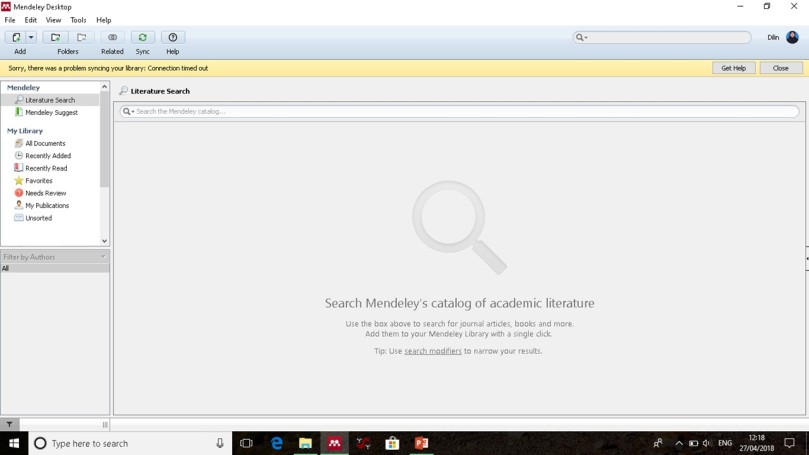
- Buka Mendeley, maka akan tampil layar seperti berikut
- Untuk menghubungkan Mendeley dengan MS. Word yang akan kita gunakan maka Klik menu Tools > Install MS Word Plugin
(pastikan sebelum langkah ini, anda tidak membuka satupun file Ms. Word)
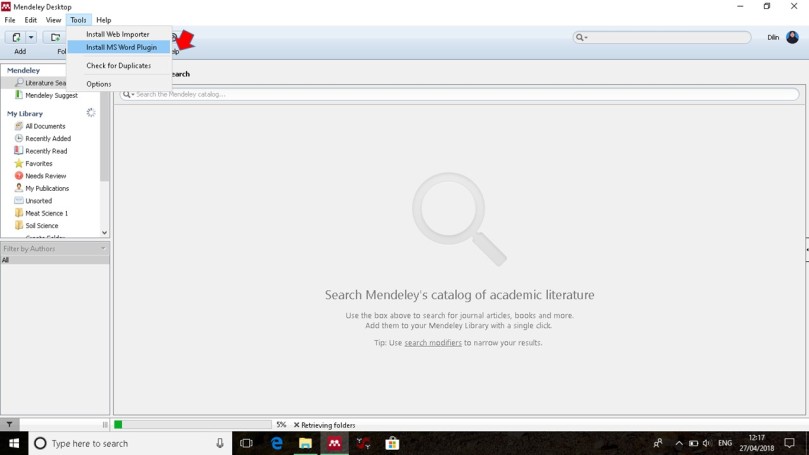
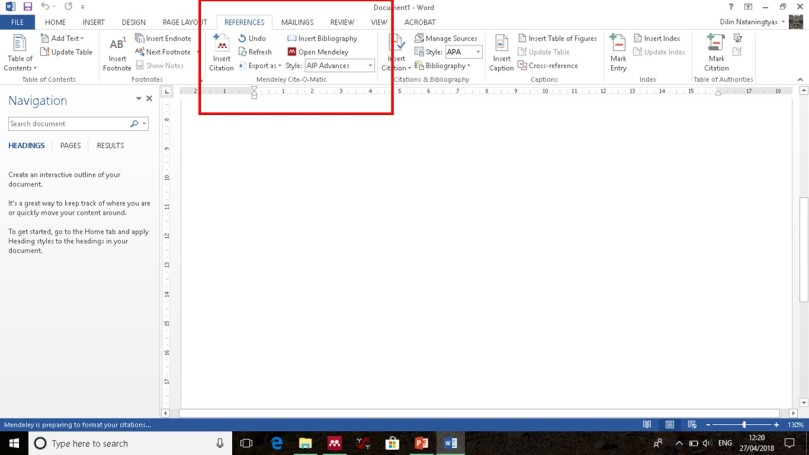
- Klik OK. Maka secara otomatis plugin mendeley akan terpasang di Ms. Word kita. Silahkan dibuka dan akan muncul tampilan seperti dibawah ini.
Nah, berikutnya saya akan menjelaskan cara memasukkan data referensi kita,
- Pastikan dulu anda memiliki file pdf dari jurnal atau artikel yang akan kita jadikan referensi.
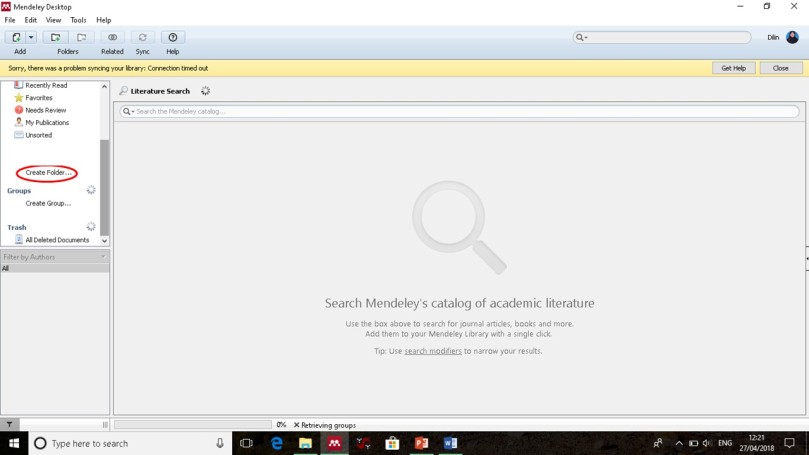
- Untuk memudahkan pemilahan, buatlah folder dengan cara klik create folder seperti gambar. Misal, anda akan menulis skripsi, maka namai folder dengan skripsi, atau anda mau submit artikel di jurnal tertentu namai sesuai dengan nama jurnal tersebut
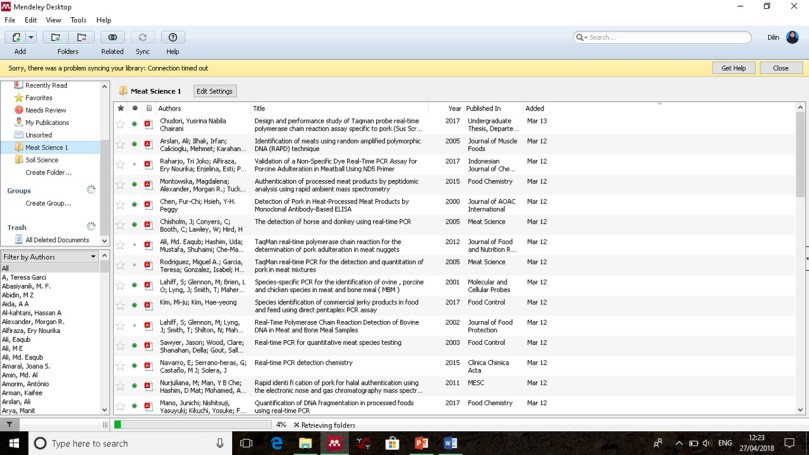
- Drag file pdf ke aplikasi mendeley secara langsung untuk mempercepat. Tidak perlu satu-satu, anda bisa langsung drag file secara bersamaan. Contoh file yang sudah berhasil masuk ke aplikasi mendeley kita seperti di bawah ini.
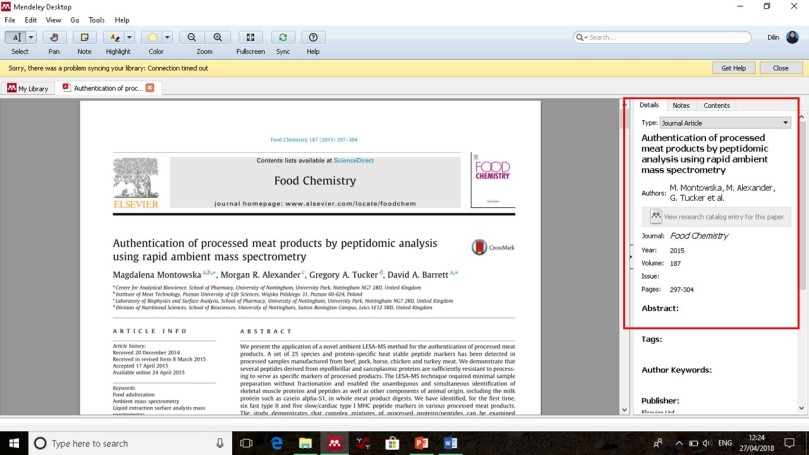
- Catatan ini sangat penting. Pastikan data yang masuk ke mendeley adalah benar untuk setiap filenya. Misal, klik 2x salah satu file, maka akan muncul tampilan pdfnya di jendela berikutnya (seperti gambar), nah, pastikan judul, author, nama jurnal, tahun, halaman, pada kolom sebelah kanan, adalah sesuai dengan jurnal yang kita acu. Jika belum makan anda perlu mengeditnya secara manual.
Nah jika langkah-langkah di atas sudah selesai, maka saatnya kita menulis sambil mencantumkan sitasi dan referensi secara otomatis.
- Pilih dulu style citation yang akan kita gunakan. Klik View > Citation Style > Pilih salah satu.
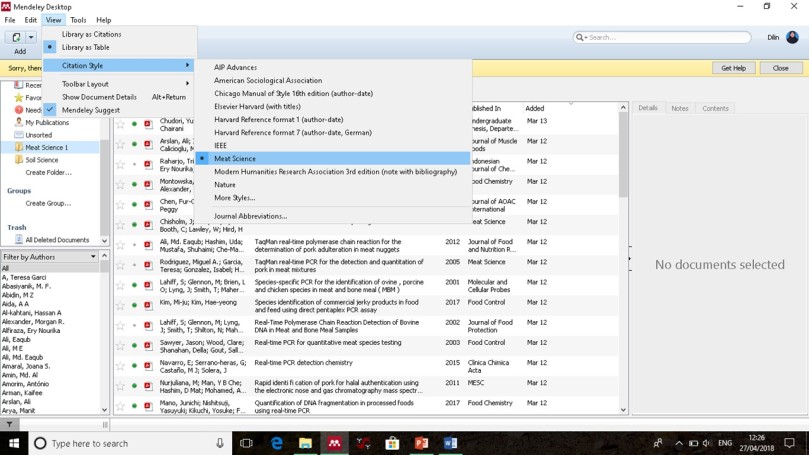
- Jika style sitasi yang kita inginkan tidak ada pada menu pilihan, anda bisa mengunduhkan style tersebut di laman zotero ini.
- Ketik nama jurnal yang akan kita tuju. Lalu klik pada nama jurnalnya, maka akan secara otomatis terdownload.
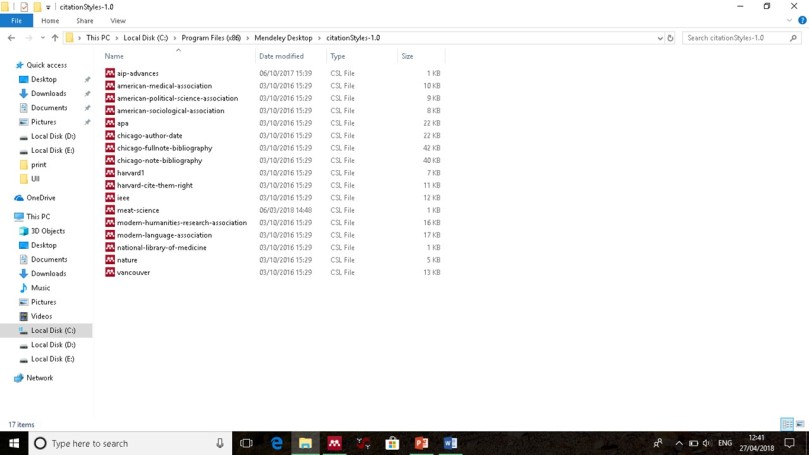
- File yang berhasil kita unduh (format CSL) letakkan pada folder berikut:
LocalDisk C > Program Files > Mendeley Desktop > Cytation Styles 1.0
- Jika sudah maka ulangi langkah no 1.
- Saat menulis dan anda ingin menyisipkan sitasi, maka di menu Ms. Work
Klik References > Insert Citation
- Ketik keyword, bisa nama dari salah satu author atau judul artikel, lalu klik OK
- Untuk membuat daftar pustaka Klik References > Insert Bibliography
SAMPUN.
Komentar
Posting Komentar